Tampilkan postingan dengan label Samsung. Tampilkan semua postingan

Kamis, 14 April 2022

Cara merekam layar Hp Samsung A32 5G Paling Mudah

Cara merekam layar Hp Samsung A32 5G - Samsung Galaxy A32 merupakan salah satu seri HP terbaik dari Samsung dari Galaxy A Series. 

Seri HP ini hadir dengan didukung oleh berbagai fitur canggih di dalamnya yang tentunya akan memanjakan penggunanya dan membantu mempermudah aktivitas sehari-hari. 

Harga Samsung A32 juga cocok, karena memang dibuat khusus untuk menyasar kalangan menengah.

Sebagai pengguna HP Samsung A32, mungkin Anda ingin membuat video tutorial mobile dengan cara merekam layar. 

Bahkan, merekam layar pada Samsung A32 sangat mudah, dan Anda bahkan tidak memerlukan aplikasi tambahan di dalamnya. 

Buat yang belum tahu, berikut Cara merekam layar Hp Samsung A32 5G Paling Mudah, bisa kamu lihat di bawah ini!
Cara merekam layar Hp Samsung A32 5G


Cara merekam layar Hp Samsung A32 5G Paling Mudah

Untuk Screen Recording atau Perekaman Layar di HP Samsung AGLaxy A32, setidaknya ada dua cara yang bisa diterapkan, yaitu menggunakan aplikasi dan tanpa aplikasi tambahan. 

Anda dapat memilih metode yang merupakan cara termudah untuk melakukannya. Cara merekam layar Hp Samsung A32 5G Paling Mudah adalah sebagai berikut :


Metode 1: Cara merekam layar Hp Samsung A32 5G Tanpa Aplikasi

Untuk cara pertama ini, kami akan menjelaskan cara merekam layar di Samsung A32 tanpa menggunakan aplikasi tambahan. 

Namun kita bisa memanfaatkan fitur-fitur yang terdapat pada ponsel Samsung tersebut. Tentang cara melakukannya sendiri:

  • Pertama buka Google Play Game di Samsung A32 Anda. Tidak perlu menginstal, karena ini adalah bloatware atau aplikasi bawaan yang tersedia secara otomatis di ponsel Android, termasuk Samsung A32.
  • Pastikan Anda masuk dengan akun Google di Google Play Game.
  • Di halaman utama aplikasi, Anda memasukkan daftar grup.
  • Kemudian klik salah satu game yang ada, apakah itu game bawaan atau yang kamu install sendiri di Samsung A32 kamu.
  • Jangan langsung main gamenya, tapi klik dulu icon kamera di pojok kanan atas layar.
  • Sebuah layar akan muncul di sana, lalu Anda memilih resolusi layar perekaman video dan lokasi perekaman. Jika sudah, sekarang klik tombol Play.
  • Kemudian permainan akan dimulai, lalu konfirmasi perekaman layar dengan mengklik mulai sekarang.
  • Kemudian Anda menghapus game dengan mengklik tombol beranda di bilah navigasi. Hanya game yang akan dirilis dan fitur perekaman layar akan tetap berada di atas layar.
  • Pada fitur perekaman layar, Anda dapat mengaktifkan atau menonaktifkan mikrofon dan kamera depan.
  • Untuk mulai merekam, klik tombol "Rekam" atau gunakan ikon lingkaran merah. Sedangkan jika ingin berhenti merekam, tap ikon kotak berwarna merah.
  • Selesai.


Metode 2: Cara merekam layar Hp Samsung A32 5G dengan Aplikasi

Cara kedua yang bisa Anda pilih adalah merekam layar Samsung A32 dengan aplikasi pihak ketiga. Cara ini diklaim lebih mudah dan kaya di dalamnya. Tentang cara melakukannya sendiri:

  • Pertama download dan install aplikasi Vidma Recorder melalui Google Playstore. 
  • Jika demikian, Anda sekarang dapat meluncurkan aplikasi. Berikan izin aplikasi jika diminta dengan mengklik Izinkan.
  • Di dalam aplikasi, Anda dapat melakukan beberapa pengaturan, seperti mengatur resolusi video.
  • Jika demikian, Anda siap untuk merekam layar. Klik pada ikon Perekam Vidma yang muncul di layar dan kemudian klik tombol Rekam.
  • Anda juga dapat menjeda rekaman dengan mengeklik tombol Jeda. Dan untuk menghentikan perekaman layar, klik tombol Stop.
  • Selesai.

Itulah dua Cara merekam layar Hp Samsung A32 5G Paling Mudah dan praktis yang bisa Anda terapkan. Kami berharap informasi di atas bermanfaat.

Selasa, 22 Februari 2022

Cara Screenshot Samsung A52 Tanpa Tombol

Cara Screenshot Samsung A52 Tanpa Tombol - Samsung Galaxy A52 merupakan salah satu seri HP terbaik Samsung dari keluarga Galaxy A Series. Perangkat satu ini hadir bersamaan dengan seri Samsung A32 dan Samsung A72, di mana masing-masing seri tersebut memiliki keunggulan tersendiri. Yang pasti Samsung menyematkan banyak fitur canggih pada perangkat smartphone andalannya tersebut.

Salah satu fitur canggih yang disematkan khususnya di Samsung Galaxy A52 yakni fitur screenshot tanpa tombol. Jika umumnya mengambil tangkapan layar di Samsung menggunakan kombinasi tombol Power + Volume, kali ini tidak. Anda bisa langsung mengambil screenshot dari tampilan layar dengan menggunakan fitur Screenshot khusus. Bagi Anda yang belum tahu, berikut ini cara screenshot Samsung A52 tanpa tombol yang mudah bisa Anda simak.

Cara Screenshot Samsung A52 Tanpa Tombol

Cara Screenshot Samsung A52 Tanpa Tombol

Untuk mengambil screen capture atau screenshot di HP Samsung Galaxy A52, kamu tidak perlu menggunakan tombol apa pun. Cukup menggunakan fitur Screenshot yang disediakan di dalamnya. Berikut ini 3 cara screenshot Samsung A52 tanpa tombol selengkapnya, sebagai berikut:

1. Screenshot Melalui Panel Edge

Samsung menghadirkan fitur Panel Edge yang berfungsi sebagai jalan pintas bagi pengguna untuk mengakses fitur-fitur lain yang disediakan di HP. Melalui Panel Edge ini juga pengguna memungkinkan untuk mengakses fitur screenshot untuk melakukan tangkapan layar. Untuk cara menggunakannya sendiri, yakni:

1.     Pertama Anda perlu mengaktifkan fitur Panel Edge di Samsung Galaxy A52 terlebih dahulu.

2.     Caranya dengan buka menu Pengaturan di HP Samsung, kemudian masuk ke opsi Tampilan. Selanjutnya Anda hidupkan Panel Edge dengan menggeser tombol slidernya ke arah kanan.

3.     Setelah aktif, Panel Edge akan langsung muncul di tepian layar.

4.     Geser Panel Edge tersebut untuk mengakses fitur di dalamnya. Untuk melakukan screenshot, tinggal Anda cari dan pilih jenis screenshot yang diinginkan. Baik itu Screenshot Panjang, Oval, Animasi, atau Pin ke Layar.

5.     Misalnya saja memilih Screnshot Panjang, kemudian Anda tentukan area layar yang ingin discreenshot. Jika sudah, selanjutnya klik tombol Selesai.

6.     Maka secara otomatis hasil screenshot akan langsung tersimpan di Galeri HP.

7.     Selesai.

2. Screenshot Menggunakan Fitur Gesture

Selain cara di atas, ada alternatif lainnya untuk melakukan screenshot di HP Samsung Galaxy A52 tanpa menekan tombol, yakni memanfaatkan fitur Gesture. Untuk cara melakukannya sendiri, yakni:

1.     Pertama Anda buka menu Pengaturan di HP Samsung A52.

2.     Kemudian masuk ke opsi Fitur Lanjutan.

3.     Selanjutnya klik pada opsi Gerakan dan Gestur.

4.     Kemudian Anda aktifkan fitur Gerakkan Telapak Tangan untuk Menangkap Palm Swipe to Capture.

5.     Jika sudah, sekarang Anda keluar dari menu Pengaturan dan buka halaman yang ingin Anda screenshot.

6.     Selanjutnya taruh telapak tangan di sisi kanan layar, lalu usapkan ke arah sisi kiri layar.

7.     Layar akan berkedip dan secara otomatis HP akan melakukan screenshot layar. Hasil screenshot akan disimpan di menu Galeri HP.

8.     Selesai.

3. Screenshot Menggunakan Menu Asisten

Cara yang ketiga ini sebenarnya hampir sama dengan cara pertama di atas. Hanya saja mengakses fitru Screenshotnya berbeda, yakni kali ini melalui Menu Asisten. Untuk cara melakukannya sendiri, yakni:

1.     Pertama aktifkan dulu Menu Asistem dengan masuk ke Pengaturan, lalu klik pada opsi Aksesibilitas. Kemudian klik pada opsi Interaksi dan Kecekatan, lalu aktifkan Menu Asisten dengan menggeser tombol slider yang ada disebelahnya.

2.     Dengan cara ini Menu Asisten akan muncul dan melayang di layar.

3.     Sekarang Anda tentukan tampilan layar yang ingin discreenshot.

4.     Kemudian klik pada Menu Asisten tadi, lalu pilih fitur Gambar Layar.

5.     Maka HP akan langsung berkedip untuk mengambil tangkapan layar, dan hasilnya langsung disimpan di Galeri HP.

6.     Selesai.

Itulah tadi beberapa cara screenshot Samsung A52 tanpa tombol yang mudah dan praktis bisa Anda terapkan. Semoga informasi di atas bermanfaat.

Minggu, 20 Februari 2022

Cara Scan Barcode di HP Samsung A52

Cara Scan Barcode di HP Samsung A52 - Sekarang banyak orang yang menggunakan barcode atau kode QR untuk menyembunyikan sesuatu, seperti link tautan, teks atau kalimat, nomor HP, lokasi, dan lain sebagainya. Apalagi dengan hadirnya smartphone android dan aplikasi pembuat barcode atau kode QR, semakin memudahkan para pengguna untuk melakukannya.

Selain untuk membuat kode QR, menggunakan HP android kita juga memungkinkan untuk melakukan scanning pada barcode atau kode QR tersebut. Bahkan di beberapa tipe HP, Anda tidak perlu menggunakan aplikasi tambahan untuk melakukan cara ini, misalnya saja di HP Samsung A52. Bagi Anda yang belum tahu, berikut ini cara scan barcode di HP Samsung A52 yang paling mudah bisa Anda simak dan terapkan.

Cara Scan Barcode di HP Samsung A52

Cara Scan Barcode di HP Samsung A52

Seperti yang dijelaskan di atas, melakukan scan barcoder atau kode QR di Samsung A52 Anda tidak perlu menggunakan aplikasi tambahan. Namun, tidak menutup kemungkinan juga Anda menggunakan aplikasi pihak ketiga untuk mengakses fitur yang lebih kaya. Adapun cara scan barcode di HP Samsung A52 selengkapnya, sebagai berikut:

Cara 1. Scan QR Code di Samsung A52 Tanpa Aplikasi

Yang pertama akan dijelaskan cara untuk melakukan pembacaan barcode atau kode QR di Samsung Galaxy A52 tanpa menggunakan aplikasi tambahan. Di sini Anda bisa menggunakan fitur bawaan yang tersedia di HP Samsung A52 tersebut. Untuk cara melakukannya sendiri, yakni:

1.     Pertama Anda buka aplikasi Google atau browser Google di HP Samsung A52 (bukan Google Chrome, melainkan aplikasi dengan logo G dan bernama Google).

2.     Kemudian di bagian kanan kolom Pencarian, Anda klik ikon Kamera.

3.     Nantinya akan ditampilkan kamera di layar HP.

4.     Selanjutnya Anda arahkan kamera tersebut ke barcode yang ingin discan atau dibaca. Pastikan posisinya sudah pas, kemudian klik tombol Cari atau seperti Kaca Pembesar yang ada di bagian tengah bawah tampilan.

5.     Nantinya akan langsung ditampilkan isi dari kode QR tersebut. Jika berupa link tautan, maka link akan muncul di sana dan Anda bisa klik link tersebut untuk mengaksesnya.

6.     Selesai.

Selain menggunakan fitur di atas, Anda juga bisa memanfaatkan browser bawaan Samsung untuk melakukan scan kode QR. Dalam hal ini adalah aplikasi Samsung Browser yang merupakan aplikasi bawaan Samsung.

Cara 2. Scan QR Code di Samsung A52 dengan Aplikasi Pihak Ketiga

Sementara untuk alternatif kedua ini, Anda bisa memanfaatkan aplikasi tambahan yang bisa didownload dan diinstall melalui Google Playstore. Salah satu aplikasi scan barcode dan kode QR yang paling banyak digunakan yakni bernama QR & Barcode Scanner. Mengenai cara menggunakan aplikasi tersebut, yakni:

1.     Pertama Anda perlu download dan install aplikasi QR & Barcode Scanner melalui Google Playstore. https://play.google.com/store/apps/details?id=com.gamma.scan

2.     Jika sudah, selanjutnya Anda jalankan aplikasi tersebut.

3.     Jika aplikasi meminta izin akses, Anda berikan izin aksesnya dengan klik Izinkan.

4.     Pada halaman utama aplikasi, Anda pilih menu Pindai dan kamera akan ditampilkan di dalam aplikasi tersebut.

5.     Sekarang Anda arahkan kamera tersebut ke barcode atau kode QR yang ingin dipidai atau discanning.

6.     Jika berhasil terbaca, nantinya hasilnya akan langsung ditampilkan di layar. Baik itu dalam bentuk link tautan, gambar, peta lokasi, kalimat atau yang lainnya.

7.     Selesai.

Itulah tadi dua cara scan barcode di HP Samsung A52 yang mudah dan praktis bisa coba Anda terapkan. Semoga informasi di atas bermanfaat.

Sabtu, 19 Februari 2022

Cara Merekam Layar HP Samsung A52

Cara Merekam Layar HP Samsung A52 - Merekam layar HP biasanya dilakukan oleh pengguna untuk membuat video tutorial. Hasil video perlu diedit lagi agar semakin sempurna, kemudian bisa diupload ke akun media sosial atau Youtube. Untuk merekam layar di HP ini sendiri, setidaknya ada dua metode yang bisa dilakukan, yakni dengan menggunakan aplikasi dan tanpa aplikasi tambahan. Cara ini bisa diterapkan di semua merek dan tipe HP, termasuk di HP Samsung Galaxy A52.

Layaknya di HP lainnya, melakukan screen recording di Samsung A52 kita bisa mengatur resolusi untuk hasil video rekamannya nanti. Cara ini bisa dilakukan dengan melakukan pengaturan resolusi sebelum melakukan perekaman. Bagi Anda yang masih belum tahu, berikut ini cara merekam layar HP Samsung A52 yang mudah dan praktis bisa Anda simak dan terapkan.

Cara Merekam Layar HP Samsung A52

Cara Merekam Layar HP Samsung A52

Seperti yang dijelaskan di atas, melakukan rekam layar di HP Samsung Galaxy A52 kita bisa menggunakan aplikasi dan tanpa aplikasi tambahan. Cara melakukannya ini terbilang sangat mudah, bahkan bagi Anda yang masih pemula. Adapun cara merekam layar HP Samsung A52 selengkapnya, sebagai berikut:

Cara 1. Merekam Layar di HP Samsung A52 Tanpa Aplikasi

Kita tahu di HP Samsung A52 belum disediakan fitur untuk screenshot ataupun screen recorder. Lantas, bagaimana bisa melakukan perekaman layar di Samsung A52 tersebut tanpa aplikasi? Sangat mudad. Kita bisa memanfaatkan fitur rekaman layar yang tersedia di Google Play Games. Untuk cara melakukannya sendiri, yakni:

1.     Pertama pastikan Anda sudah login Google Play Game menggunakan akun Google milik Anda.

2.     Jika sudah, sekarang Anda jalankan aplikasi Google Play Game di Samsung A52. Tidak perlu menginstall, pasalnya ini merupakan aplikasi bawaan di android.

3.     Pada halaman utama aplikasi, Anda klik pada menu Koleksi.

4.     Kemudian klik pada salah satu game yang tersedia di sana. Bisa game bawaan atau game yang Anda install sendiri di Samsung A52.

5.     Pada halaman game tersebut, Anda klik ikon Kamera yang ada di bagian kanan atas tampilan. Selanjutnya Anda pilih resolusi layar hasil rekaman yang diinginkan, kemudian klik tombol Luncurkan.

6.     Game dan fitur screen recorder akan ditampilkan secara bersamaan. Anda close atau keluarkan saja gamenya, dan fitur screen recorder bisa dibiarkan tetap tampil.

7.     Sekarang siap-siap untuk melakukan rekaman layar, kemudian klik tombol Bulat pada fitur screen recorder tadi untuk mulai merekam.

8.     Dan jika ingin mengakhiri rekaman, Anda tinggal klik tombol Kotak pada fitur screen recorder tersebut.

9.     Selesai.

Cara 2. Merekam Layar di HP Samsung A52 dengan Aplikasi Tambahan

Sementara untuk cara yang kedua ini Anda perlu mendownload dan menginstall aplikasi tambahan di perangkat Samsung A52. Salah satu aplikasi rekam layar terbaik yang bisa Anda gunakan, yakni bernama Perekam Layar - XRecorder yang dikembangkan oleh InShot Inc. Untuk cara menggunakan aplikasi tersebut, yakni:

1.     Pertama Anda download dan install aplikasi Perekam Layar – XRecorder terlebih dahulu di HP Samsung A52. 

2.     Jika sudah, sekarang Anda jalankan aplikasi tersebut.

3.     Sebelum mulai merekam, Anda bisa melakukan pengaturan pada aplikasi terlebih dahulu. Mulai dari mengatur hasil resolusi rekaman, pengaturan watermark, mengatur jendela mengambang dan lain sebagainya.

4.     Jika sudah, sekarang Anda bisa mulai merekam layar dengan klik icon XRecorder yang mengambang di layar. Kemudian klik tombol Rekam atau Bulat Merah.

5.     Untuk menghentikan rekaman, Anda klik lagi icon tadi lalu klik tombol Stop atau Kotak Merah.

6.     Selesai.

Itulah tadi dua cara merekam layar HP Samsung A52 yang mudah dan praktis bisa coba Anda terapkan sendiri. Semoga informasi di atas bermanfaat.

Jumat, 18 Februari 2022

Cara Mengunci Aplikasi di HP Samsung A52

 Cara Mengunci Aplikasi di HP Samsung A52 - Sebagai pengguna smartphone, pasti kalian punya privasi tertentu yang tidak boleh diakses oleh orang lain. Misalnya saja aplikasi atau game pribadi yang hanya boleh diakses oleh Anda sendiri. Akan tetapi, terkadang teman atau orang lain meminjam HP kita dan mereka sering dengan seenaknya membuka berbagai jenis aplikasi yang ada di dalam HP.

Untuk mengatasi masalah satu ini, Anda bisa mencoba mengunci aplikasi pribadi di HP android tersebut. Cara ini sudah bisa dilakukan di semua merek dan tipe HP, termasuk di HP Samsung Galaxy A52. Cara menguncinya pun sangat mudah, bahkan Anda yang masih awam pun bisa melakukannya. Adapun cara mengunci aplikasi di HP Samsung A52 selenglapnya, bisa kalian simak di bawah ini!

Cara Mengunci Aplikasi di HP Samsung A52

Cara Mengunci Aplikasi di HP Samsung A52

Untum mengunci aplikasi di HP Samsung Galaxy A52 setidaknya ada 2 metode yang bisa Anda terapkan, yakni menggunakan aplikasi tambahan dan tanpa aplikasi tambahan. Keduanya sama-sama mudah untuk diterapkan dan tidak membutuhkan langkah-langkah yang panjang. Adapun cara mengunci aplikasi di HP Samsung A52 selengkapnya, sebagai berikut:

Cara 1. Mengunci Aplikasi di Samsung A52 Tanpa Aplikasi

Cara yang pertama yakni Anda bisa mengunci aplikasi rahasia di Samsung Galaxy A52 menggunakan fitur yang disediakan di dalamnya. Fitur pengunci aplikasi di Samsung ini sendiri diberi nama fitur S Secure. Jadi, Anda tidak perlu menginstall aplikasi tambahan yang tentunya sangat merepotkan. Untuk langkah-langkah penguncian aplikasi dengan fitur S Secure tersebut, yakni:

1.     Pertama Anda buka menu Pengaturan atau Settings di HP Samsung A52.

2.     Kemudian masuk ke opsi Fitur Lanjutan atau Advanced Features.

3.     Selanjutnya Anda klik pada opsi Lock and Mask Apps.

4.     Lalu aktifkan S Secure tersebut dengan menggeser tombol slider di bagian atas hingga berubah menjadi ON.

5.     Lanjutkan dengan membuat metode kunci aplikasinya, misalnya saja menggunakan Pattern.

6.     Sekarang Anda klik pada opsi Locked Apps dan pilih jenis aplikasi yang ingin dikunci.

7.     Dengan demikian Anda sudah berhasil mengunci aplikasi di HP Samsung A52.

8.     Selesai.

Meskipun mudah, sayangnya fitur S Secure yang berfungsi untuk mengunci dan menyembunyikan aplikasi ini hanya tersedia secara eksklusif di India saja. Jadi, jika Anda ingin menggunakan fitur tersebut, terlebih dahulu mengganti firmware di HP Samsung A52 ke firmware atau ROM India.

Untuk melakukan penggantian ROM ini sendiri harus dilakukan dengan hati-hati. Karena jika tidak, bisa saja HP akan mengalami error sehingga tidak bisa digunakan seperti biasanya.

Cara 2. Mengunci Aplikasi di Samsung A52 dengan Aplikasi Pihak Ketiga

Karena di HP Samsung A52 dengan ROM Indonesia belum tersedia fitur S Secure, solusi terbaiknya yakni dengan menggunakan aplikasi pihak ketiga. Di Google Playstore sudah ada banyak pilihan aplikasi pengunci aplikasi gratis yang bisa Anda gunakan. Salah satunya yakni bernama AppLock, yang mana aplikasi ini sangat mudah dan gunakan. Untuk cara menggunakannya sendiri, yakni:

1.     Pertama Anda download dan install aplikasi AppLock tersebut di HP Samsung A52. 

2.     Jika sudah, selanjutnya Anda jalankan aplikasi tersebut.

3.     Pada halaman awal aplikasi, Anda akan diminta untuk membuat kunci berupa Pola. Buat Pola sesuai keinginan dan konfirmasi dengan membuat Pola Kunci yang sama.

4.     Selanjutnya Anda masukkan alamat e-mail aktif, kemudian klik tombol Save.

5.     Sekarang masuk ke tab Protect, kemudian Anda tentukan metode jenis kunci yang ingin digunakan untuk mengunci aplikasi.

6.     Kemudian masuk ke tab Privacy, lalu pilih aplikasi yang ingin dikunci dengan menekan Icon Gembok hingga berubah menjadi terkunci.

7.     Sekarang aplikasi yang dipilih tadi akan langsung terkunci.

8.     Selesai.

Itulah tadi dua cara mengunci aplikasi di HP Samsung A52 yang mudah dan praktis bisa coba Anda terapkan. Semoga informasi di atas bermanfaat. 

Rabu, 16 Februari 2022

Cara Menghilangkan Iklan di HP Samsung A52

Cara Menghilangkan Iklan di HP Samsung A52- Smartphone Samsung menjadi salah satu pilihan favorit bagi banyak pecinta gadget saat ini, khususnya di Indonesi. Samsung sendiri telah menghadirkan banyak seri smartphone canggih yang menyasar berbagai kalangan, mulai dari kalangan bawah, menengah hingga kalangan atas. Setiap produk HP yang dikeluarkannya, Samsung selalu menyematkan fitur canggih di dalamnya yang akan membantu memudahkan berbagai aktivitas pengguna.

Akan tetapi, mengoperasikan smartphone Samsung tidak akan nyaman jika sering muncul iklan di layar. Baik itu iklan dalam bentuk banner, iklan video putar otomatis, hingga iklan pop up yang terkadang menutupi seluruh area layar. Beruntungnya, di HP Samsung Anda sudah bisa melakukan pemblokiran iklan tersebut, misalnya di HP Samsung A52. Berikut ini cara menghilangkan Iklan di HP Samsung A52 yang bisa Anda terapkan.

Cara Menghilangkan Iklan di HP Samsung A52

Cara Menghilangkan Iklan di HP Samsung A52

Ada beberapa cara yang bisa diterapkan untuk memblokir iklan di HP Samsung A52 dan seri HP Samsung lainnya. Yang pasti, cara-cara ini sangat mudah untuk diterapkan, bahkan bagi Anda yang masih pemula. Adapun cara menghilangkan iklan di HP Samsung A52 selengkapnya, sebagai berikut:

Cara 1. Blokir Iklan Lewat Pengaturan Notifikasi

Cara yang pertama untuk menghilangkan iklan di Samsung Galaxy A52 yakni dengan melalui pengaturan notifikasi atau pembaruan yang ada di dalamnya. Cara ini bisa diterapkan jika iklan mengganggu yang Anda maksud adalah iklan promosi atau pemasaran dari Samsung. Misalnya saja iklan Samsung Pay, iklan Galaxy Store, dan beberapa jenis iklan promosi Samsung lainnya. Untuk cara melakukan pemblokiran iklan tersebut, yakni:

1.     Pertama Anda buka menu Pengaturan di HP Samsung A52.

2.     Kemudian masuk ke opsi Pemberitahuan.

3.     Selanjutnya klik pada opsi Aplikasi yang Disertakan, kemudian matikan tombol slider pada aplikasi yang ingin Anda matikan iklan promosinya.

4.     Atau bisa juga dengan klik Lainnya pada bagian Baru Saja Dikirim dan matikan tombol slider aplikasi yang ingin dihilangkan iklannya.

5.     Selesai.

Atau alternatif lainnya untuk menghilangkan semua pemberitahuan di HP Samsung A52, maka Anda perlu mengaktifkan fitur Jangan Ganggu melalui halaman tadi atau lewat Status Bar.

Cara 2. Blokir Iklan di Browser

Sementara jika iklan yang Anda maksud adalah jenis iklan yang sering muncul ketika browsing di internet, maka cara satu ini bisa dijadikan alternatif. Cara ini bisa diterapkan di berbagai jenis browser. Pasalnya, hampir semua browser di android sudah menyediakan fitur untuk blokir iklan tersebut, salah satunya adalah Google Playstore.

Untuk langkah-langkah mematikan iklan mengganggu di browser Google Chrome tersebut, yakni:

1.     Pertama buka browser Google Chrome di Samsung A52.

2.     Pada halaman utama aplikasi, Anda klik ikon Tiga Titik yang ada di pojok kanan atas tampilan. Kemudian pilih opsi Setelan.

3.     Selanjutnya masuk ke Setelan Situs.

4.     Kemudia klik pada opsi Pop-up dan Pengalihan, kemudian Anda matikan fitur tersebut dengan menggeser tombol slidernya ke arah kiri.

5.     Selanjutnya Anda lakukan cara yang sama pada opsi Iklan yang ada di sana.

6.     Selesai.

Cara 3. Blokir Iklan Menggunakan Aplikasi Tambahan

Dan cara yang terakhir ini bisa dibilang cara terampuh untuk menghilangkan semua jenis iklan yang sering muncul di Samsung A52. Bahkan iklan yang sering muncul saat menjalankan aplikasi dan game juga akan dihilangkan dengan mudah. Ada banyak jenis aplikasi yang bisa Anda gunakan untuk memblokir iklan di Samsung A52, di antaranya:

·       AdAway.

·       AdBlock Plus.

·       AdClear.

·       AdBlocker Ultimate Browser.

·       AdGuard.

Itulah tadi beberapa cara menghilangkan iklan di HP Samsung A52 yang mudah dan praktis bisa Anda terapkan. Semoga informasi di atas bermanfaat.

Sabtu, 12 Februari 2022

Cara Mengganti Background Zoom di HP Samsung A32

Cara Mengganti Background Zoom di HP Samsung A32- Aplikasi Zoom Meeting mendadak populer sejak diberlakukannya Work from Home dan sekolah daring karena pandemi covid-19 yang melanda. Aplikasi ini memungkinkan untuk penggunanya berada dalam satu ruangan meeting virtual, dan mereka bisa saling terhubung satu sama lain. Aplikasi Zoom ini sendiri tidak hanya bisa diakses melalui PC atau laptop saja, melainkan juga di smartphone android.

Menggunakan aplikasi Zoom Meeting di smartphone, Anda memungkinkan untuk mengganti background saat meeting berlangsung. Cara ini bisa diterapkan di perangkat apa saja, termasuk di smartphone Samsung A32. Cara mengubah background di Zoom ini sendiri cukup mudah dilakukan. Bagi Anda yang belum tahu, berikut cara mengganti background Zoom di HP Samsung A32 selengkapnya bisa Anda simak dan terapkan.

Cara Mengganti Background Zoom di HP Samsung A32

Cara Mengganti Background Zoom di HP Samsung A32

Mengganti background video di Zoom Meeting bisa dilakukan dengan mudah dan simpel, bahkan tidak membutuhkan langkah-langkah yang panjang. Caranya yang mudah ini memungkinkan Anda yang masih awam tidak akan kesulitan menerapkan cara ini. Adapun cara mengganti backgriund di HP Samsung A32 selengkapnya, sebagai berikut:

Langkah 1. Mengaktifkan Virtual Background di Zoom

Sebelum melakukan cara penggantian background video meeting di Zoom, sebaiknya Anda aktifkan dulu fitur Virtual Background tersebut. Untuk mengaktifkannya sendiri hanya bisa dilakukan melalui situs resmi Zoom Meeting lewat browser. Cara ini juga bisa mengecek apakah HP android Anda sudah mendukung fitur ini atau belum.

Untuk cara mengecek dan mengaktifkan fitur Virtual Background tersebut, yakni:

  1. Pertama Anda buka browser di HP Samsung A32 milik Anda.
  2. Kemudian kunjungi situs Zoom Meeting melalui LINK INI. https://zoom.us/signin
  3. Selanjutnya Anda login menggunakan akun Zoom yang digunakan di aplikasi Zoom HP.
  4. Pada halaman utama situs tersebut, Anda masuk ke menu Settings atau Pengaturan di bagian Personal.
  5. Kemudian masuk ke opsi In Meeting (Advanced).
  6. Langkah selanjutnya Anda aktifkan Virtual Background dengan klik tombol slidernya.
  7. Pastikan Anda juga mmeberi tanda centang pada bagian “Allow use video for virtual background.
  8. Selesai.

Langkah 2. Mengganti Background di Zoom

Setelah berhasil diaktifkan, langkah selanjutnya yakni mengganti background atau latar belakang video Zoom. Untuk langkah-langkah melakukannya sendiri, yakni:

  1. Pertama Anda buka aplikasi Zoom di HP Samsung Galaxy A32.
  2. Pastikan Anda sudah login ke akun Zoom yang sama dengan yang diakses tadi.
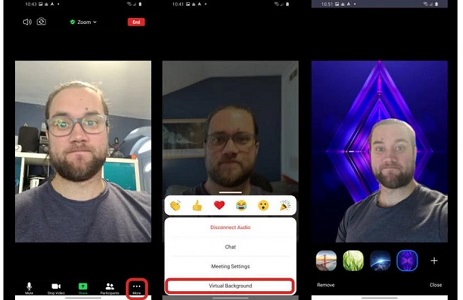
  3. Pada halaman utama aplikasi, Anda klik icon Tiga Titik atau More.
  4. Lanjutkan dengan pilih opsi Virtual Background.
  5. Selanjutnya Anda tentukan foto yang ingin dijadikan sebagai background di Zoom. Di sini Anda bisa menggunakan background yang disediakan secara default di Zoom atau menggunakan foto sendiri dengan klik tombol Tambah (+).
  6. Anda juga bisa membuat foto background tersebut menjadi tampak blur. Caranya dengan klik opsi Blur yang ada di sana.
  7. Jika sudah, Anda keluar dari halaman Virtual Background tersebut dengan klik icon Silang yang ada di pojok kanan atas tampilan.
  8. Sekarang Anda sudah berhasil mengubah background pada aplikasi Zoom di HP Samsung A32.
  9. Selesai.

Jika ingin menghilangkan lagi background di Zoom, Anda tinggal ikuti langkah-langkah yang sama seperti di atas. Kemudian pada opsi memilih background Zoom, Anda pilih None alias tidak menggunakan background.

Itulah tadi cara mengganti background Zoom di HP Samsung A32 yang mudah dan praktis bisa Anda terapkan. Semoga informasi di atas bermanfaat.

Kamis, 10 Februari 2022

Cara Membuka Pola HP yang Lupa Samsung A32

Cara Membuka Pola HP yang Lupa Samsung A32- Cara terbaik untuk menjaga privasi di HP android yakni dengan mengunci layarnya dengan kata sandi, pola, ataupun sidik jari. Cara ini sudah bisa dilakukan di semua jenis dan tipe HP android, termasuk di HP Samsung A32. Pengguna bisa mengatur kunci layarnya ini melalui menu Pengaturan atau Settings. Selain ketiga metode kunci layar tadi, ada satu lagi metode kunci di Samsung yakni face lock atau pindai wajah.

Namun, kebanyakan pengguna Samsung A32 khususnya lebih suka menggunakan pola kunci untuk penguncian layarnya. Menggunakan pola kunci, terkadang kita lupa dengan pola yang diterapkan pada HP Samsung. Kondisi ini tentunya membuat Anda tidak bisa lagi masuk ke layar menu utama HP tersebut. Lantas, bagaimana cara membuka pola HP yang lupa Samsung A32 tersebut? Informasi selengkapnya bisa kalian simak di bawah ini!

Cara Membuka Pola HP yang Lupa Samsung A32

Cara Membuka Pola HP yang Lupa Samsung A32

Ada beberapa cara yang bisa Anda terapkan untuk bisa membuka pola kunci layar yang lupa di HP Samsung Galaxy A32. Anda bisa memilih sendiri cara mana yang dianggap lebih mudah untuk diterapkan. Adapun cara membuka pola HP yang lupa Samsung A32 selengkapnya, sebagai berikut:

Cara 1. Membuka Pola Kunci Samsung A32 dengan Samsung Find My Mobile

Cara yang pertama ini bisa Anda lakukan jika sebelumnya sudah mengaktifkan fitur Find My Mobile atau Temukan Ponsel Saya di Samsung A32. Jika tidak, tentunya Anda tidak bisa menerapkan cara satu ini. Untuk mengaktifkan fitur tersebut, Anda bisa masuk ke menu Pengaturan >> Biometrik dan Keamanan >> Temukan Ponsel Saya >> Aktifkan dengan geser tombol slidernya >> Aktifkan juga opsi Buka Kunci Jarak Jauh dengan geser tombol slidernya.

Sementara untuk langkah-langkah membuka kunci Samsung A32 yang lupa pola tersebut, yakni:

1.     Pertama Anda buka browser di HP lain atau PC/laptop juga bisa.

2.     Kemudian kunjungi situs Samsung Find My Mobile dengan klik LINK INI. https://findmymobile.samsung.com/

3.     Lanjutkan dengan login menggunakan akun Samsung yang sama dengan yang ada di HP terkunci.

4.     Selanjutnya pilih tipe HP Samsung milik Anda, dalam hal ini Samsung Galaxy A32.

5.     Untuk membuka kunci, Anda klik saja opsi Unlock my Screen.

6.     Secara otomatis kunci layar di Samsung akan dihilangkan dan bisa Anda buka tanpa harus memasukkan pola kunci lagi.

7.     Selesai.

Sebagai catatan, Anda juga harus sudah punya akun Samsung yang terdaftar di HP Samsung A32 lupa pola kunci tadi.

Cara 2. Membuka Pola Kunci Samsung A32 dengan Android Debug Bridge

Alternatif lainnya untuk membuka HP Samsung A32 yang lupa pola kunci layar yakni dengan menggunakan ADB atau Android Debug Bridge. Untuk menerapkan cara ini Anda membutuhkan perangkat tambahan, yakni PC atau laptop dan kabel data. Untuk cara melakukannya sendiri, yakni:

1.     Pertama Anda perlu download dan install dulu ADB Driver Installer di perangkat PC atau laptop yang ingin digunakan.

2.     Kemudian hubungkan HP Samsung A32 ke PC atau laptop menggunakan kabel data. Pastikan HP sudah terdeteksi oleh perangkat PC atau laptop tersebut.

3.     Selanjunya buka Command Prompt sebagai Administrator. Caranya ketik cmd di bagian kolom Pencarian di pojok kanan bawah. Kemudian klik kanan pada Command Prompt yang tampil di hasil pencarian, lalu klik Run as administrator.

4.     Pada jendela Command Prompt, selanjutnya Anda ketik perinta “adb shell rm data/system/gesture.key” (tanpa tanda petik). Lalu tekan Enter.

5.     Secara otomatis HP akan melakukan restart atau reboot. Lepaskan kabel data dan saat sudah menyala, HP sudah bisa Anda gunakan tanpa pola kunci lagi.

6.     Selesai.

Itulah tadi dua cara membuka pola HP yang lupa Samsung A32 paling mudah dan ampuh bisa Anda terapkan. Semoga informasi di atas bermanfaat.

Rabu, 09 Februari 2022

Cara Membuat 2 Layar di HP Samsung A10


Cara Membuat 2 Layar di HP Samsung A10 - Samsung Galaxy A10 merupakan satu dari beberapa seri HP dari keluarga Galaxy A Series. Seri HP Samsung satu ini hadir untuk segmen menengah ke bawah, yang mana banderol harganya terbilang cukup terjangkau. Meski begitu, di dalamnya dibekali dengan beragam fitur canggih yang akan membantu memudahkan berbagai aktivitas penggunanya, serta untuk memanjakan mereka.

Salah satu fitur canggih yang bisa ditemukan di Samsung A10 dan Galaxy A Series lain yakni fitur Split Layar. Ini merupakan fitur terbaru dari Samsung yang memungkinkan penggunanya untuk membagi layar HP menjadi dua bagian. Dengan demikian, pengguna bisa menjalankan dua aplikasi sekaligus di satu layar. Bagi Anda yang masih belum tahu, berikut ini cara membuat 2 layar di HP Samsung A10 yang mudah selengkapnya bisa Anda simak dan terapkan.

Cara Membuat 2 Layar di HP Samsung A10

Cara Membuat 2 Layar di HP Samsung A10

Fitur Split Layar atau Multi-Window memang sudah bisa ditemukan di hampir semua smartphone keluaran terbaru. Khususnya smartphone yang didukung dengan OS Android 8 ke atas. Dan pada HP Samsung Galaxy A10 ini, Anda sudah bisa menemukan fitur tersebut.

Membagi layar menjadi dua bagian yang berbeda untuk menjalankan dua aktivitas sekaligus, hal ini tentunya akan sangat menunjang mobilitas pengguna. Khususnya untuk Anda yang punya mobilitas tinggi, fitur ini tentunya akan sangat berguna. Namun, tidak jarang pengguna yang belum tahu cara menggunakan fitur split layar di Samsung A10 tersebut.

Adapun cara membuat 2 layar di HP Samsung A10 menggunakan fitur Split Layar selengkapnya, sebagai berikut:

Langkah 1. Membuka Aplikasi pertama

1.     Pertama Anda perlu membuka salah satu aplikasi yang ingin dijalankan secara bersamaan di satu layar HP Samsung A10. Misalnya saja di sini Anda ingin membuka aplikasi Instagram.

2.     Setelah berhasil dibuka, selanjutnya Anda keluar dari aplikasi tersebut dengan cara tekan tombol Home melalui Navigasi Bar yang ada di bagian bawah layar HP.

3.     Selanjutnya Anda klik tombol Recent App atau Recent Button yang ada di Navigasi Bar juga. Biasanya letaknya ada di sebelah kiri tombol Home tadi.

4.     Pada layar akan ditampilkan aplikasi Instagram yang baru dikeluarkan tadi. Selanjutnya Anda klik opsi Buka dalam Tampilan Layar Pisah atau icon Split Layar yang ada di bagian atas recent app tersebut.

5.     Secara otomatis layar akan langsung terbagi dua, yang mana tampilan Instagram akan ditampilkan di bagian atas layar.

Langkah 2. Buka Aplikasi Kedua

1.     Setelah berhasil membagi layar, sekarang lanjut dengan membuka aplikasi kedua.

2.     Tampilan Instagram ada di bagian atas layar yang dibagi, sementara di bagian bawah Anda bisa membuka aplikasi lainnya.

3.     Anda bisa membuka aplikasi apa pun dan mengoperasikan layar layaknya saat tidak dibagi.

4.     Dengan demikian Anda bisa langsung menjalankan dua aktivitas di satu layar Samsung A10.

5.     Selesai.

Bagaimana Jika Layar Tidak Berhasil Terbagi 2?

Layar Samsung Galaxy A10 yang tidak bisa displit atau dibagi dua, hal ini bisa disebabkan oleh beberapa faktor. Namun, hal utama yang menjadi penyebab masalah tersebut karena fitur Easy Mode yang diaktifkan.

Sejatinya fitur Easy Mode sangat bermanfaat bagi pengguna, yakni memungkinkan untuk membuat tampilan layar menu HP menjadi lebih minimalis dan mudah diakses. Hanya saja, mengaktifkannya bisa berpengaruh terhadap fitur split layar saat digunakan. Untuk itu, Anda perlu menonaktifkan dulu fitur Easy Mode tersebut melalui menu Pengaturan atau Settings.

Itulah tadi cara membuat 2 layar di HP Samsung A10 yang mudah dan praktis bisa coba Anda terapkan. Semoga informasi di atas bermanfaat.