Tampilkan postingan dengan label zoom. Tampilkan semua postingan

Sabtu, 12 Februari 2022

Cara Mengganti Background Zoom di HP Samsung A32

Cara Mengganti Background Zoom di HP Samsung A32- Aplikasi Zoom Meeting mendadak populer sejak diberlakukannya Work from Home dan sekolah daring karena pandemi covid-19 yang melanda. Aplikasi ini memungkinkan untuk penggunanya berada dalam satu ruangan meeting virtual, dan mereka bisa saling terhubung satu sama lain. Aplikasi Zoom ini sendiri tidak hanya bisa diakses melalui PC atau laptop saja, melainkan juga di smartphone android.

Menggunakan aplikasi Zoom Meeting di smartphone, Anda memungkinkan untuk mengganti background saat meeting berlangsung. Cara ini bisa diterapkan di perangkat apa saja, termasuk di smartphone Samsung A32. Cara mengubah background di Zoom ini sendiri cukup mudah dilakukan. Bagi Anda yang belum tahu, berikut cara mengganti background Zoom di HP Samsung A32 selengkapnya bisa Anda simak dan terapkan.
Cara Mengganti Background Zoom di HP Samsung A32

Cara Mengganti Background Zoom di HP Samsung A32

Mengganti background video di Zoom Meeting bisa dilakukan dengan mudah dan simpel, bahkan tidak membutuhkan langkah-langkah yang panjang. Caranya yang mudah ini memungkinkan Anda yang masih awam tidak akan kesulitan menerapkan cara ini. Adapun cara mengganti backgriund di HP Samsung A32 selengkapnya, sebagai berikut:

Langkah 1. Mengaktifkan Virtual Background di Zoom

Sebelum melakukan cara penggantian background video meeting di Zoom, sebaiknya Anda aktifkan dulu fitur Virtual Background tersebut. Untuk mengaktifkannya sendiri hanya bisa dilakukan melalui situs resmi Zoom Meeting lewat browser. Cara ini juga bisa mengecek apakah HP android Anda sudah mendukung fitur ini atau belum.

Untuk cara mengecek dan mengaktifkan fitur Virtual Background tersebut, yakni:

  1. Pertama Anda buka browser di HP Samsung A32 milik Anda.
  2. Kemudian kunjungi situs Zoom Meeting melalui LINK INI. https://zoom.us/signin
  3. Selanjutnya Anda login menggunakan akun Zoom yang digunakan di aplikasi Zoom HP.
  4. Pada halaman utama situs tersebut, Anda masuk ke menu Settings atau Pengaturan di bagian Personal.
  5. Kemudian masuk ke opsi In Meeting (Advanced).
  6. Langkah selanjutnya Anda aktifkan Virtual Background dengan klik tombol slidernya.
  7. Pastikan Anda juga mmeberi tanda centang pada bagian “Allow use video for virtual background.
  8. Selesai.

Langkah 2. Mengganti Background di Zoom

Setelah berhasil diaktifkan, langkah selanjutnya yakni mengganti background atau latar belakang video Zoom. Untuk langkah-langkah melakukannya sendiri, yakni:

  1. Pertama Anda buka aplikasi Zoom di HP Samsung Galaxy A32.
  2. Pastikan Anda sudah login ke akun Zoom yang sama dengan yang diakses tadi.
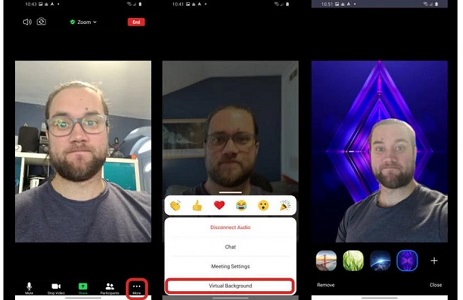
  3. Pada halaman utama aplikasi, Anda klik icon Tiga Titik atau More.
  4. Lanjutkan dengan pilih opsi Virtual Background.
  5. Selanjutnya Anda tentukan foto yang ingin dijadikan sebagai background di Zoom. Di sini Anda bisa menggunakan background yang disediakan secara default di Zoom atau menggunakan foto sendiri dengan klik tombol Tambah (+).
  6. Anda juga bisa membuat foto background tersebut menjadi tampak blur. Caranya dengan klik opsi Blur yang ada di sana.
  7. Jika sudah, Anda keluar dari halaman Virtual Background tersebut dengan klik icon Silang yang ada di pojok kanan atas tampilan.
  8. Sekarang Anda sudah berhasil mengubah background pada aplikasi Zoom di HP Samsung A32.
  9. Selesai.

Jika ingin menghilangkan lagi background di Zoom, Anda tinggal ikuti langkah-langkah yang sama seperti di atas. Kemudian pada opsi memilih background Zoom, Anda pilih None alias tidak menggunakan background.

Itulah tadi cara mengganti background Zoom di HP Samsung A32 yang mudah dan praktis bisa Anda terapkan. Semoga informasi di atas bermanfaat.

Rabu, 11 Agustus 2021

Cara Menampilkan Video Presentasi PPT di Zoom PC dan Handphone

Aplikasi Zoom semakin populer di masa pandemi Covid-19, Dimana layanan streaming live video converence dapat dilakukan dari jarak jauh dengan banyak peserta yang terhubung. Tidak hanya dengan perangkat komputer atau Laptop saja, Zoom untuk Smartphone juga disediakan dengan berbagai fitur yang semakin mempermudah penggunanya.
Menampilkan slide fie powerpoint ppt di ZOOM

Layanan Zoom yang didirikan oleh Eric Yuan dan berkantor pusat di San Jose, California ini memberikan layanan secara gratis dan bisa menghubungkan sampai 100 orang sekaligus dengan durasi 40 menit. Namun untuk versi berbayarnya, banyak fitur tambahan yang ditawarkan seperti durasi tidak terbatas serta Zoom rooms.

Selain untuk komunikasi tatap muka online, kita juga dapat melakukan pertemuan dengan memaparkan file presentasi via Zoom. File berupa PPT yang populer dibuat dengan menggunakan PowerPoint dapat dibagikan dan dijalankan secara interaktif menggunakan aplikasi Zoom di PC ataupun Handphone.

Slide presentasi PowerPoint dari File PPT bisa dibagikan di acara meeting Zoom menggunakan fitur Share Screen. Adapun cara dan langkah-langkahnya bisa sobat simak berikut ini.

Cara Presentasi PPT PowerPoint di Zoom


Di tutorial kali ini ada dua tips yang admin bagikan, yaitu cara menampilkan slide PowerPoint di Zoom via Laptop dan juga melalui Smartphone.

Menampilkan Slide PPT di Zoom Via Laptop


  1. Install dulu Aplikasi Zoom di Komputer atau Laptop
  2. Bila sudah, Jalankan file PPT yang sudah anda buat dan ingin dibagikan
  3. Login ke akun Zoom dan buat Room baru untuk pertemuan atau meeting yang sudah ada
  4. Tekan menu Share Screen dan pilih file PPT yang aktif lalu pilih Share
  5. Tunggu sejenak dan Slide presentasi akan ditampilkan di Room meeting

Untuk menutup sesi presentasi PowerPoint di ruangan meeting Zoom, cukup memencet ikon tombol Stop Share.

Menampilkan File Presentasi di Zoom Smartphone


  1. Install dan masuk ke akun Zoom di Ponsel
  2. Buat Room baru atau buka yang sudah ada
  3. Pilih Tombol Share dan tekan menu Screen
  4. Buka dan jalankan File PPT yang tersimpan di smartphone
  5. Tunggu aplikasi membaca file presentasi dan hasilnya akan ditampilkan ke peserta Zoom yang lainnya
  6. Setelah selesai, tekan tombol Stop share

Memang lebih mudah menggunakan fitur Zoom meeting di komputer atau PC untuk menampilkan file PPT presentasi karena beberapa sebab, seperti mudah menavigasi menu dan pastinya layar tampil lebih besar.

Namun demikian, aplikasi Zoom di smartphone juga memiliki kelebihan dibanding di laptop, seperti lebih hemat kuota data karena resolusi yang diperkecil daripada di layar komputer.

Jadi bagi sobat yang sering bermasalah dengan jaringan internet yang lemot, bisa memanfaatkan Aplikasi Zoom di smartphone daripada menggunakan PC atau Laptop untuk pertemuan daring supaya lebih lancar, tidak tersendat-sendat saat teleconference dan pastinya tidak membuat frustasi di saat meeting berlangsung.